Быстрый старт
Включение / выключение устройства, спящий режим
Устройство может находиться в 3-х режимах:Выключено - устройство находится в ждущем режиме и не работает. для включения вам требуется сбросить питание устройства (ВЫКЛ/ВКЛ)
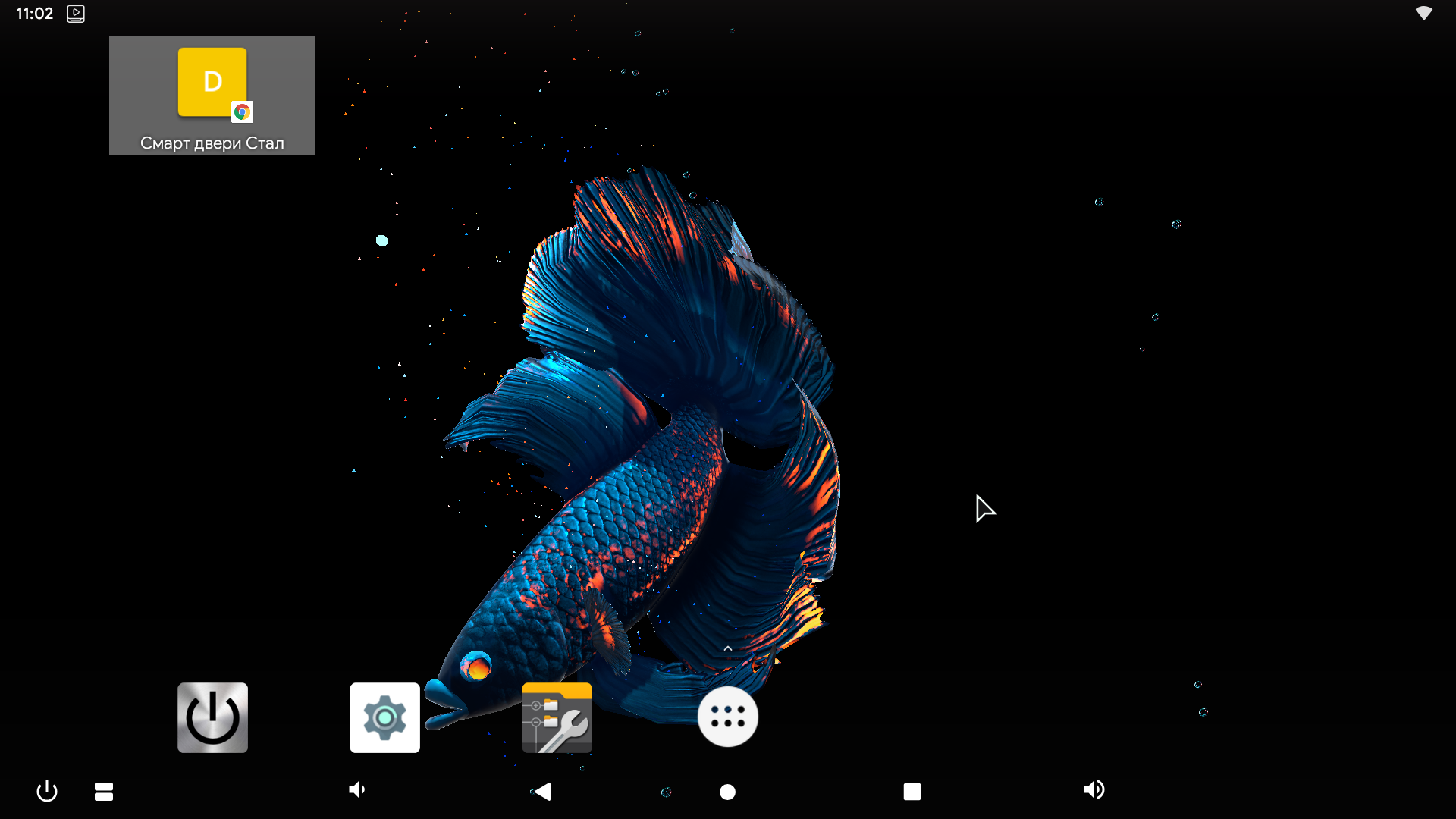
Устройство начнет загружаться. и появится рабочий стол.
Спящий режим - в этом режиме устройство находится в состоянии минимального потребления и его можно быстро включить коснувшись экрана. Для перевода в ждущий режим нажмите иконку приложения SCREEN OFF. Устройство мгновенно перейдет в спязий режим. Устройство может быть разбужено внешними вызовами приложений или иной активностью.
Включено - устройство полностью работоспособно. Для выключения или перезагрузки нажмите кнопку выключения в самом низу экрана и переведите устройство в нужный режим.
Подключение к интернету
Для подключения к интернету используется только беспроводное подключение WiFi стандарта 2.4Ггц и 5Ггц (более скоростное но не дальнобойное соединение). Сигнал должен быть устойчив и ваше Wifi оборудование (роутер) должно находится в зоне уверенного приема., желательно рядом с самим устройством. Вы можете увеличить радиус своей WiFi сети используя WiFi мосты или дополнительные роутеры в режиме моста, чтобы устройство находилось рядом с таким устройством.Чтобы подключить устройство к интернету выдвиньте верхнюю шторку движением пальца сверру экрана вниз. Выберите значок Wifi (самый правый), далее выберите доступную сеть, желательно формата 5G и подключитесь к ней, вводя при этом пароль выбранной сети.
Проверка звука
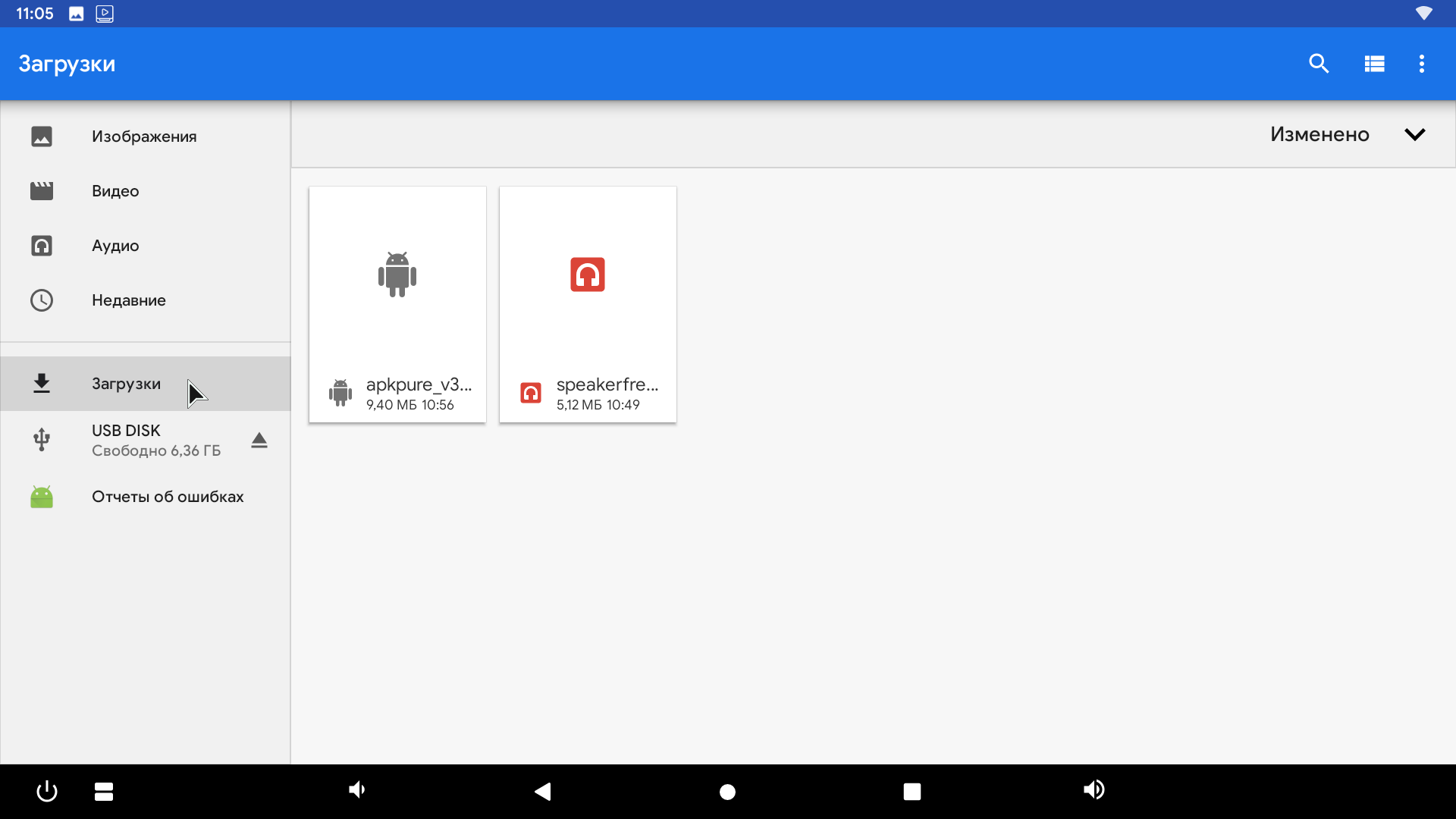
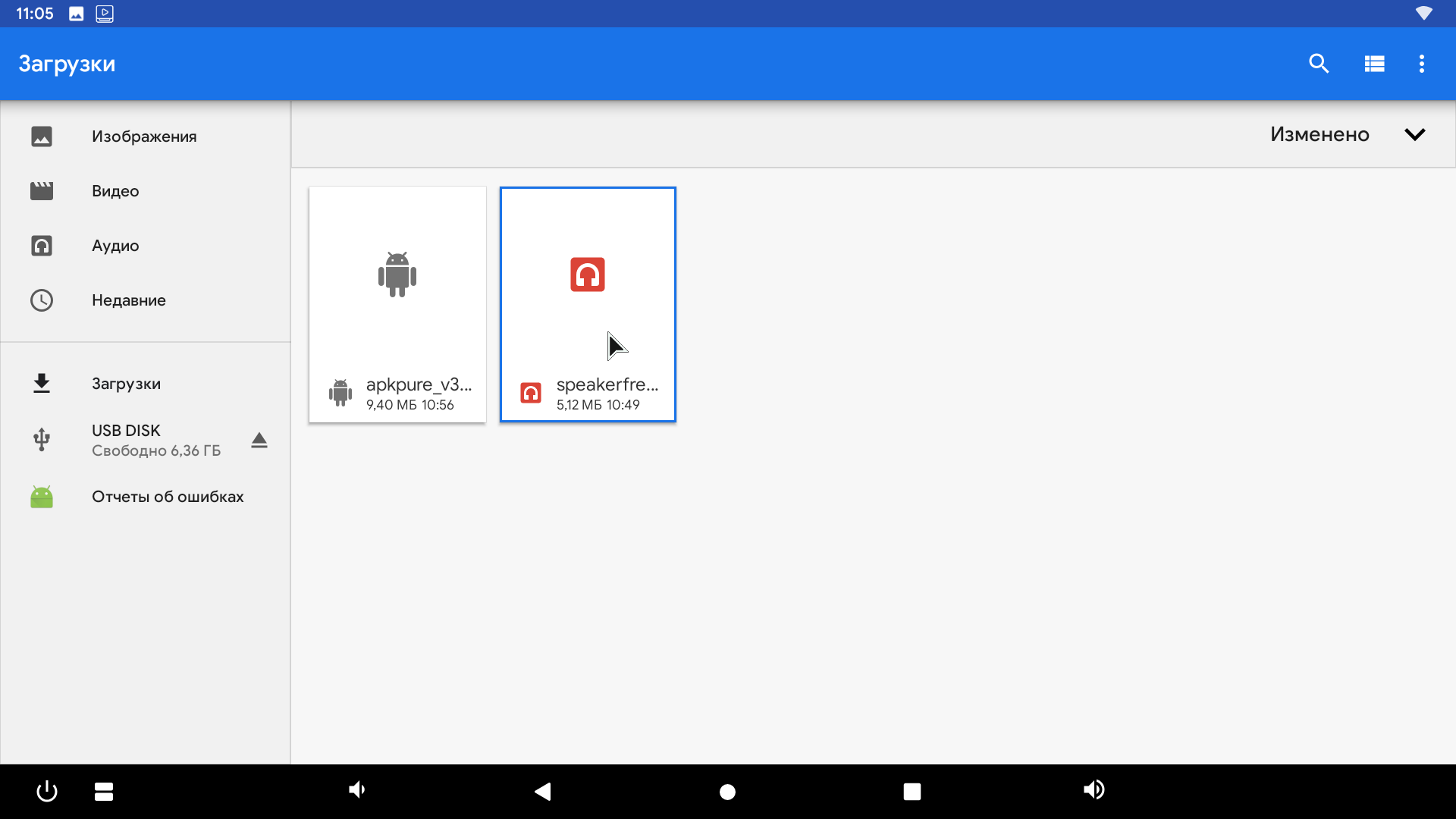
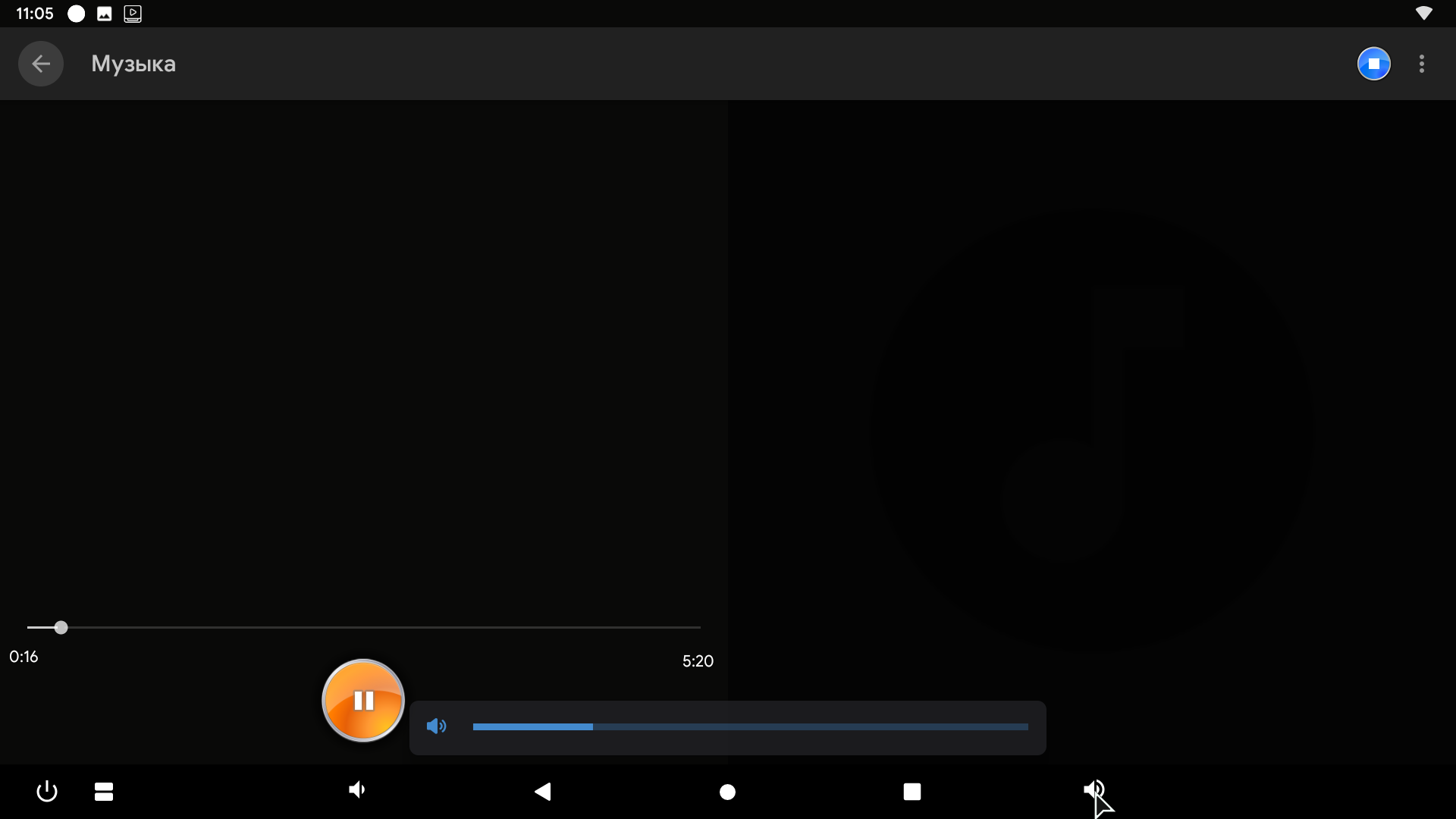
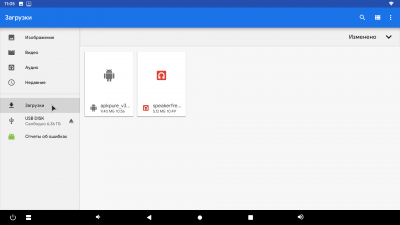
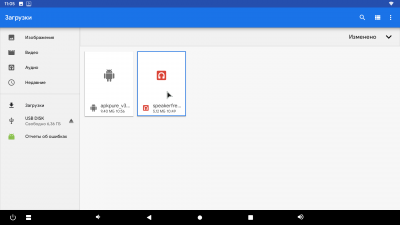
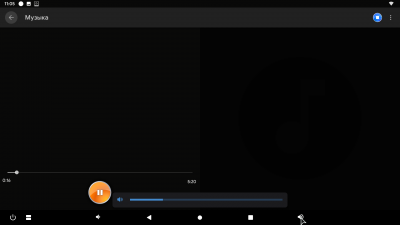
Вы можете запустить приложение YouTube и проверить звук на любом из роликов. Кнопки управления громкостью находятся в нижней информационной панели. Слишком большая громкость может вызывать хрипение динамика вследствии его особеннойстей. Отрегулируйте звук чтобы он не искажался. Для проверки без интернета мы прикладываем тестовый звуковой файл. он находится на устройстве и дотупен в паке Загрузки , в которую можно попасть через приложение ФАЙЛЫ.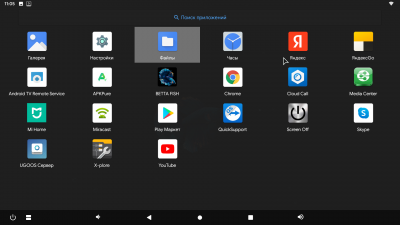
Настройки устройства
Вы можете дополнительно настроить устройство, сменить ориентацию экрана, изменить разрешения приложений и прочего. ДЛя этого нажмите кнопку настроек ШЕСТРЕРЕНКА на главном экране. Мы не рекомендуем изменять настройки устройства. Вы можете лишиться гарантии и испортить устройство. Это вы делаете на собственный страх и риск.Установка / удаление программ
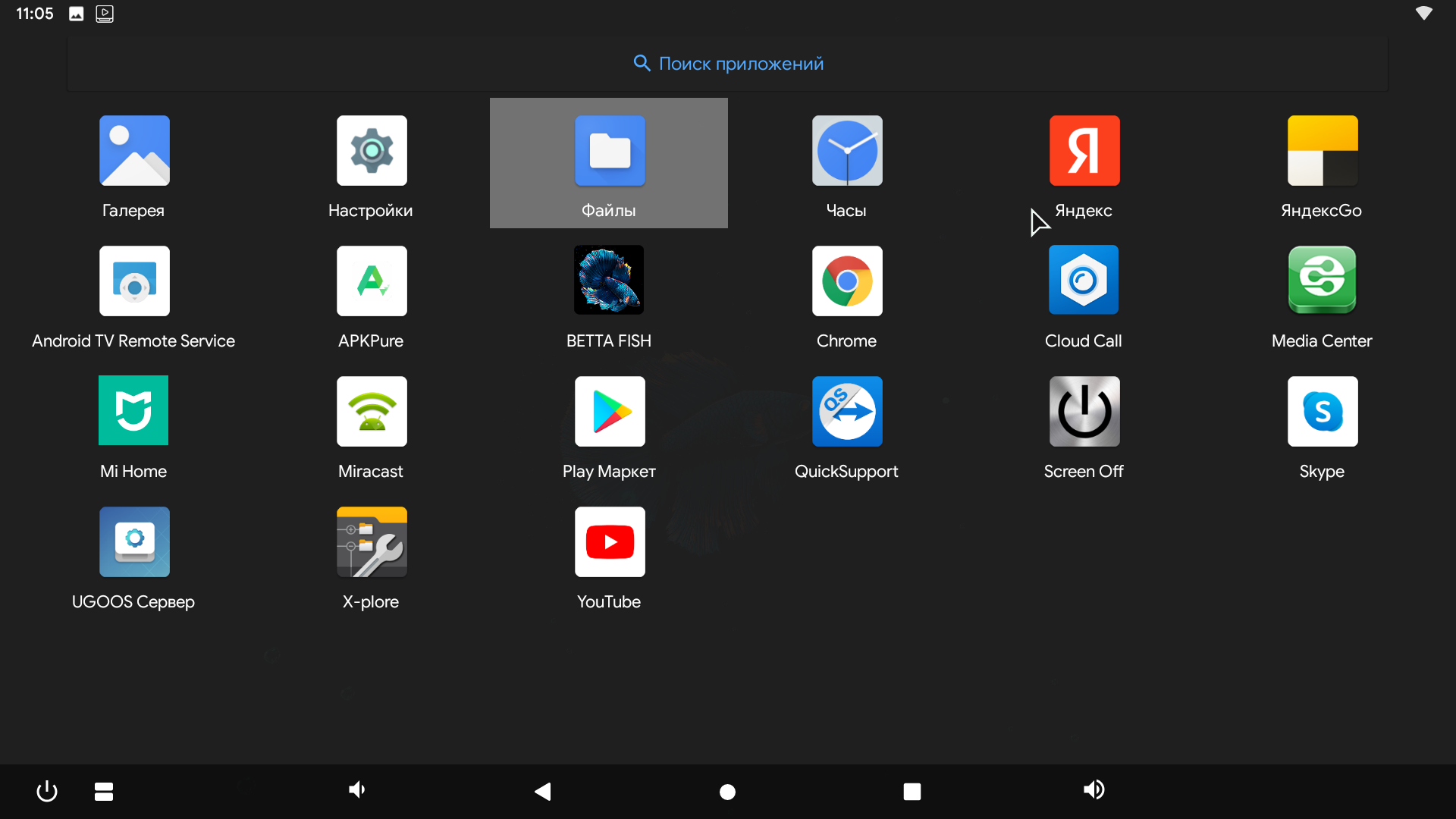
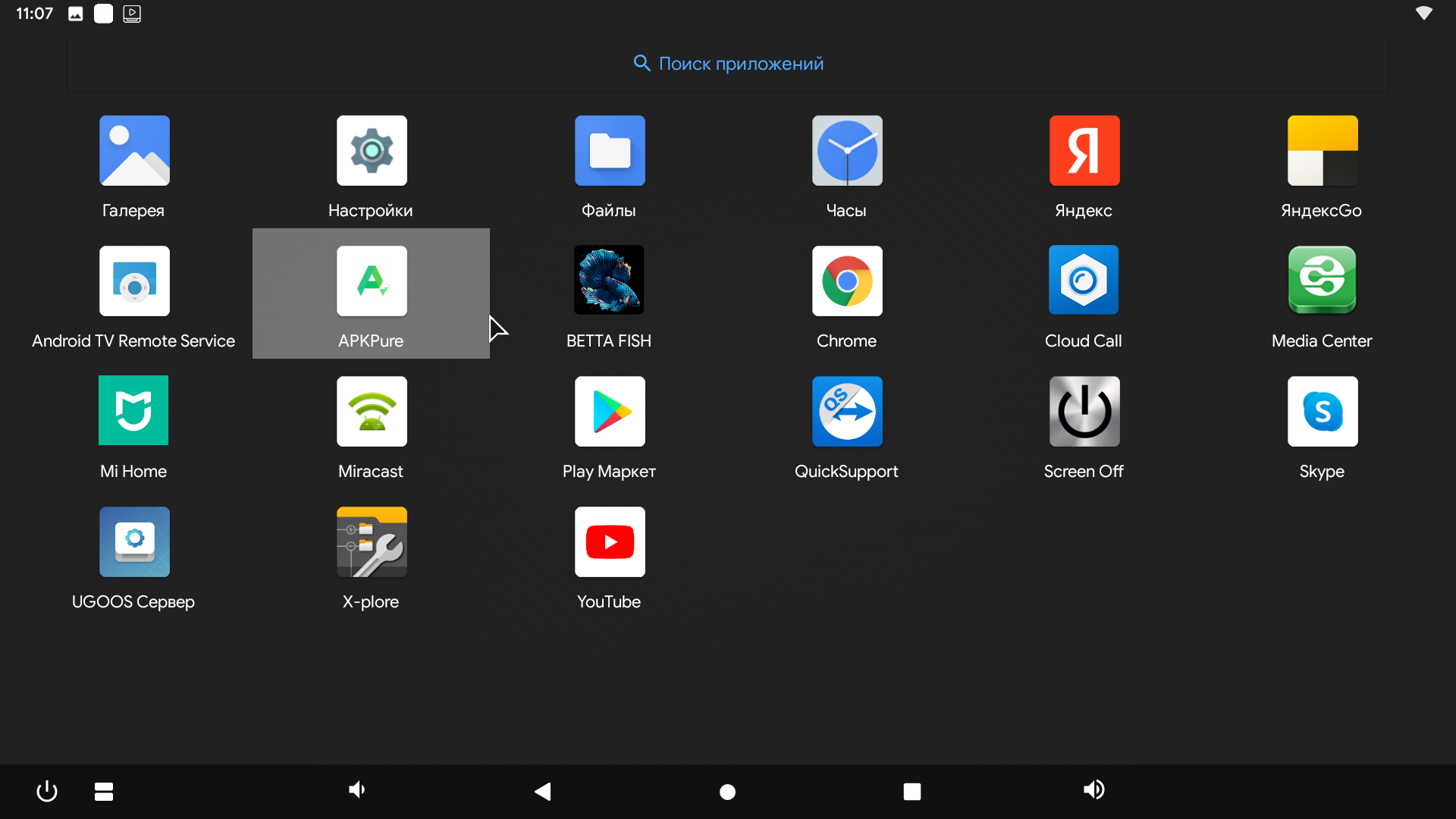
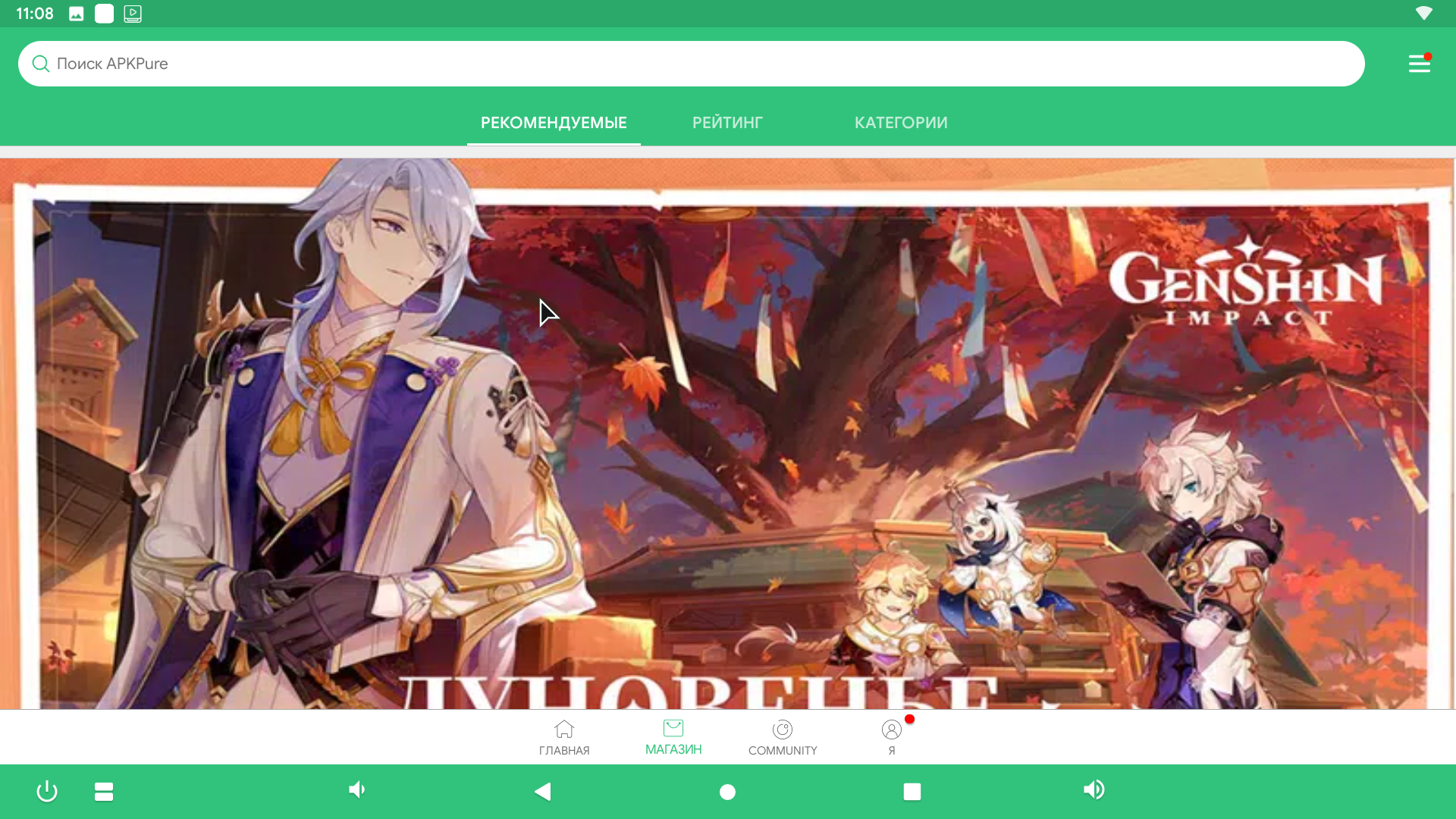
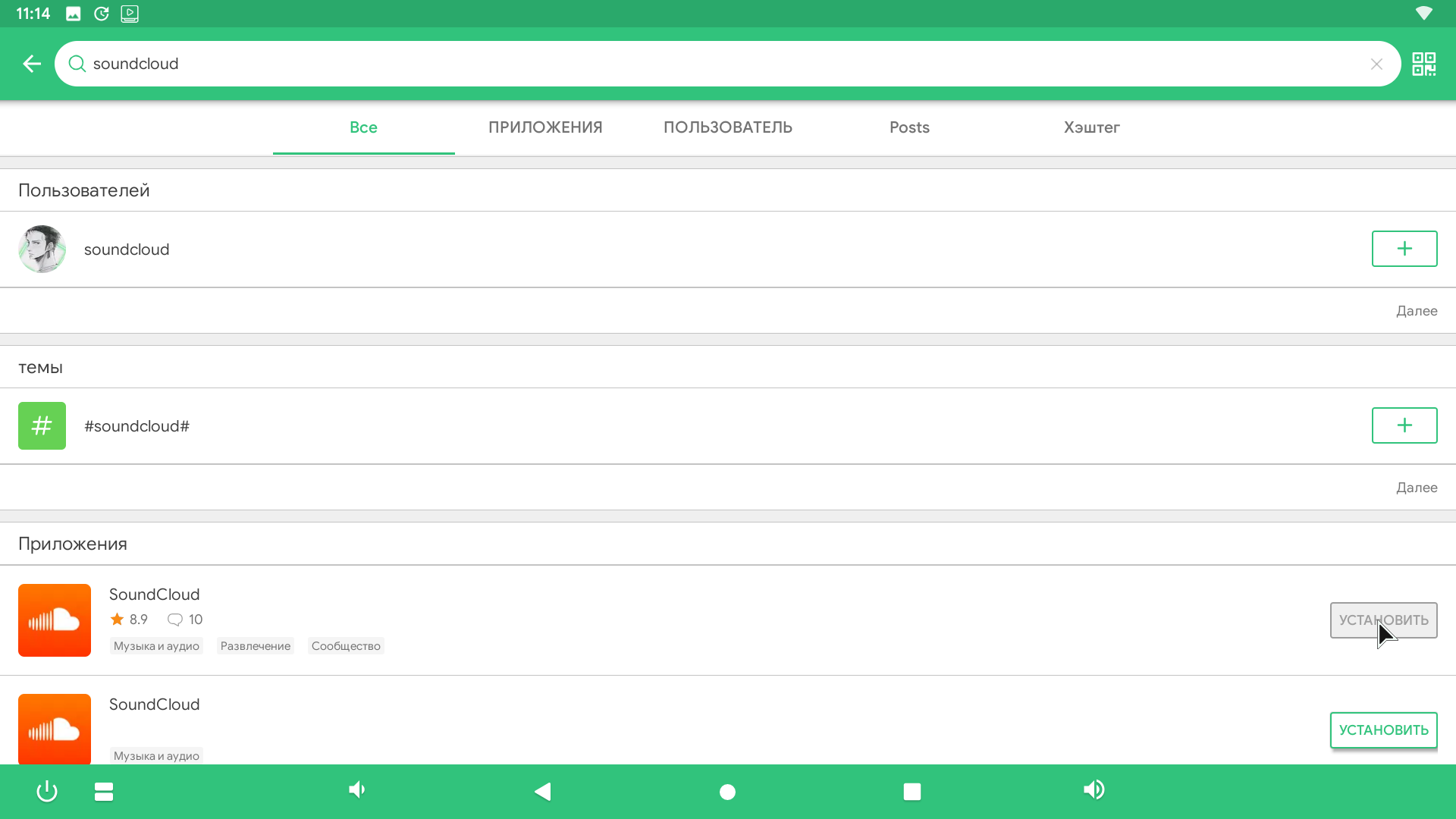
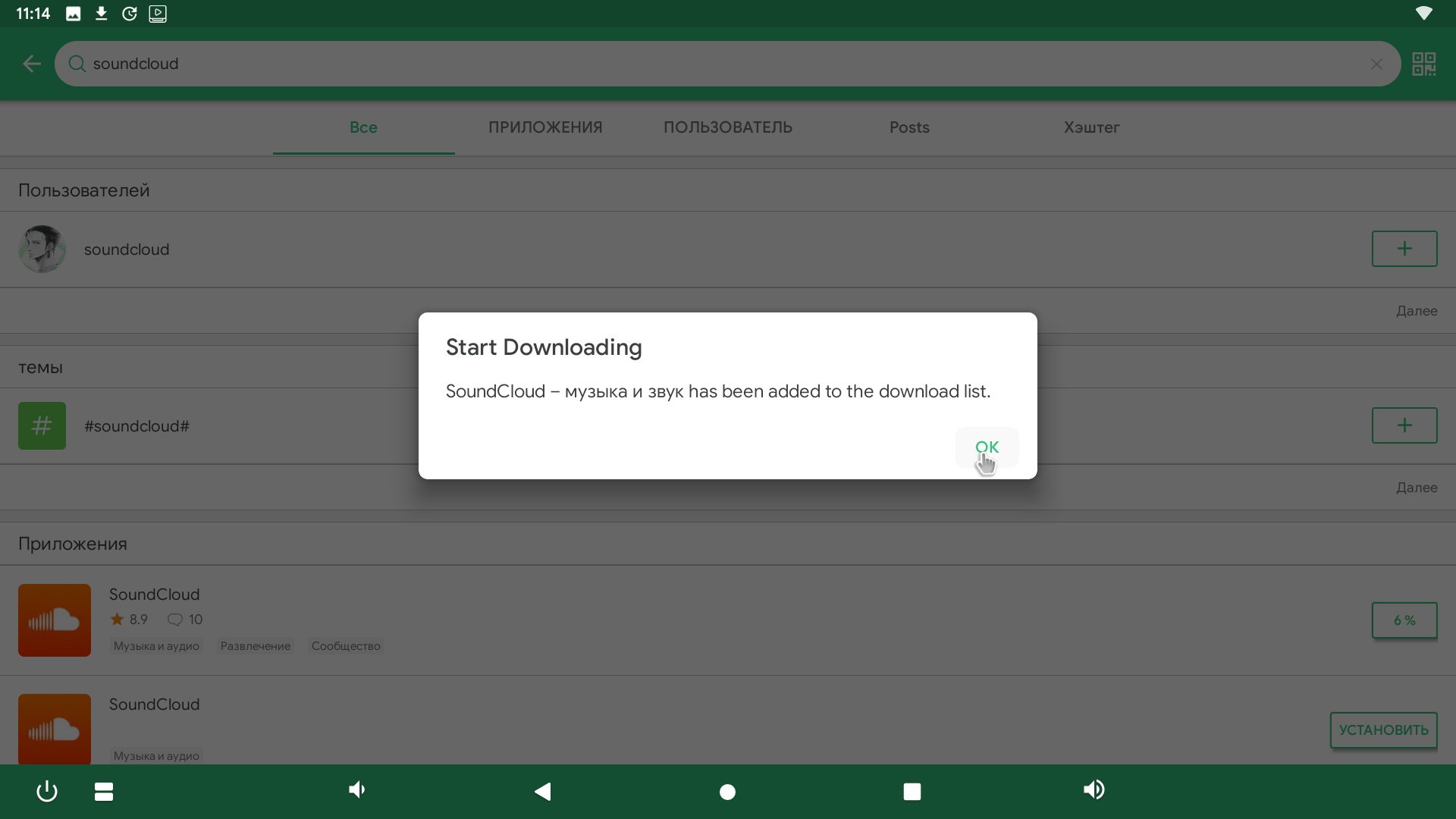
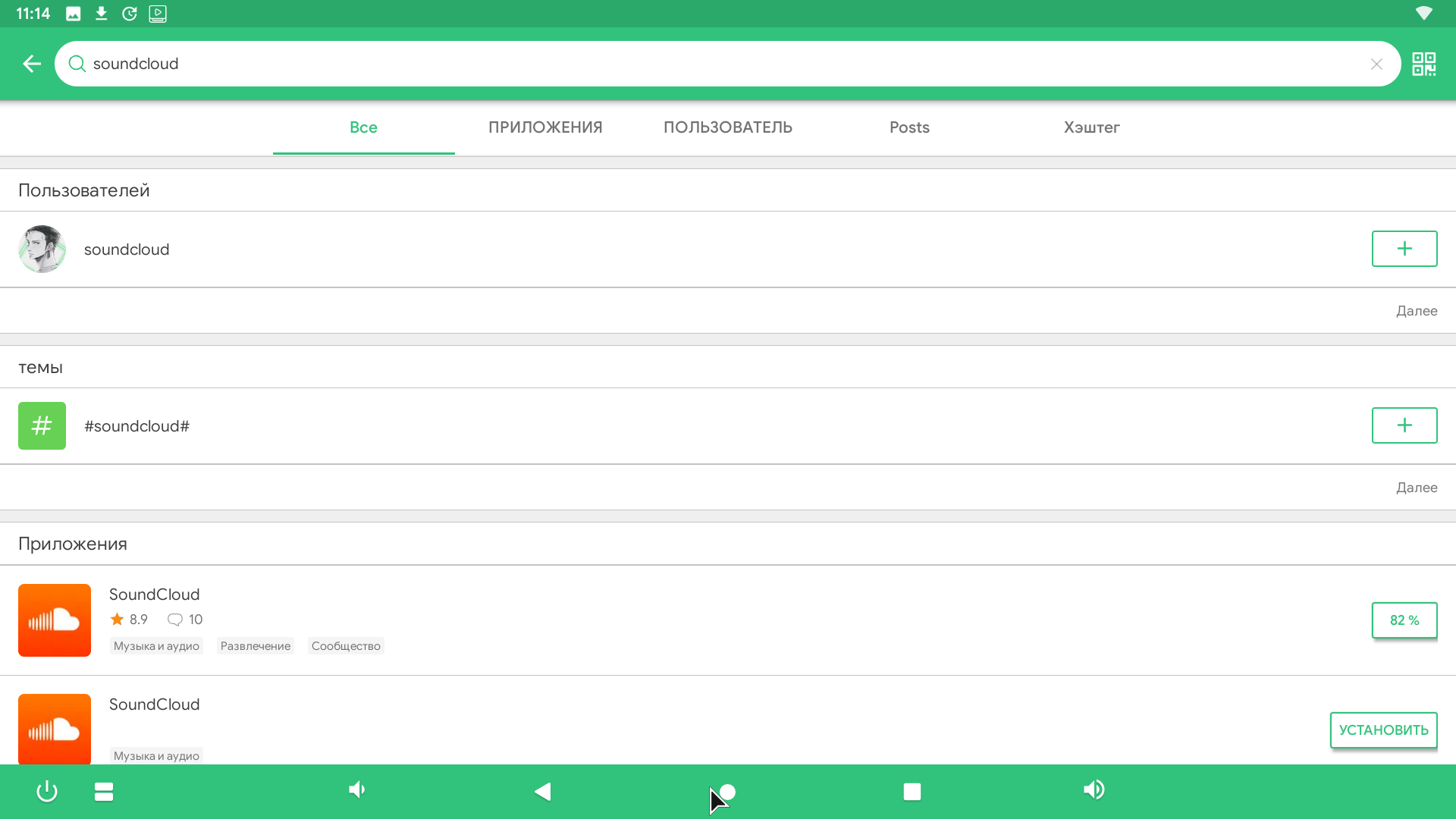
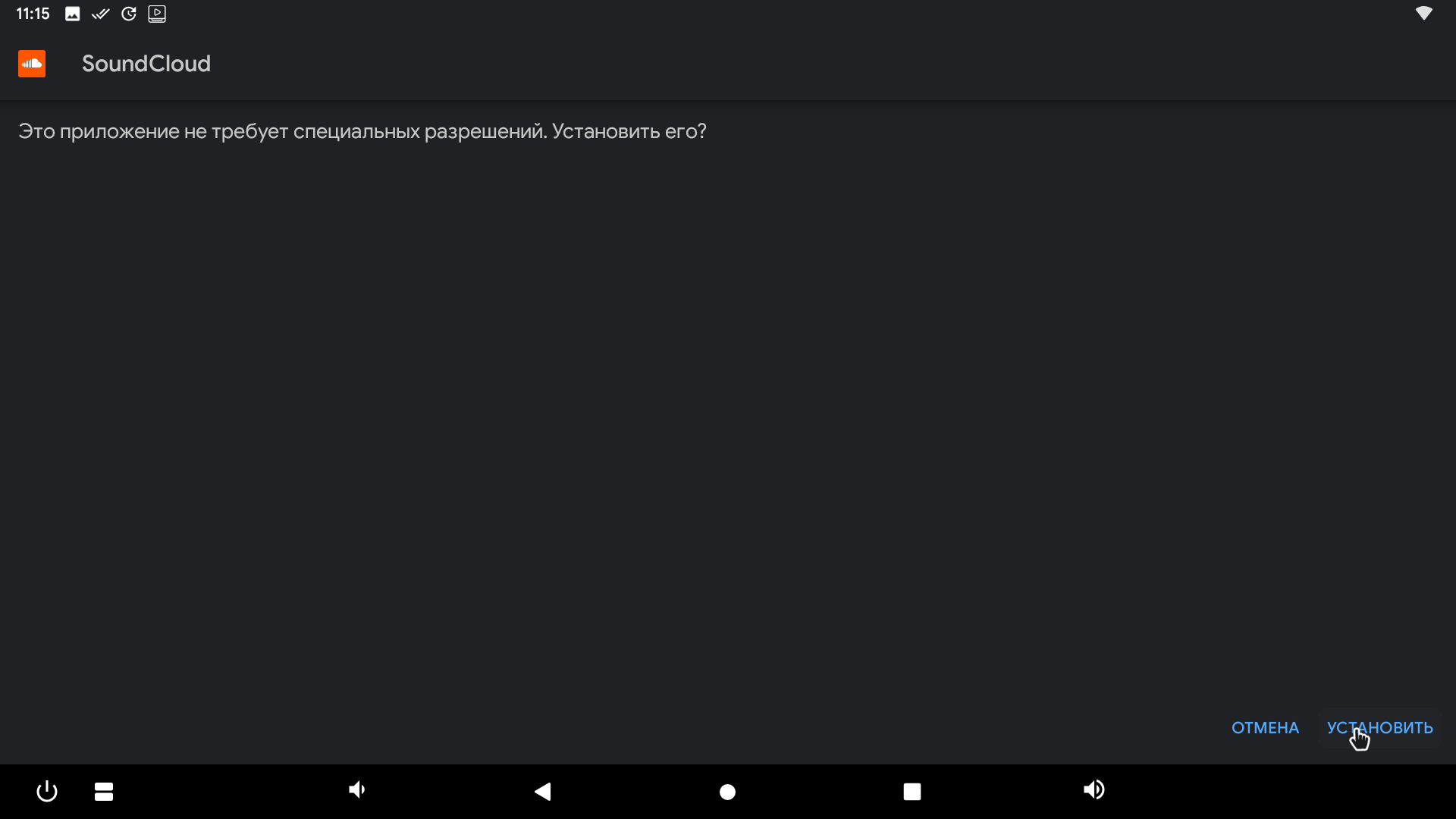
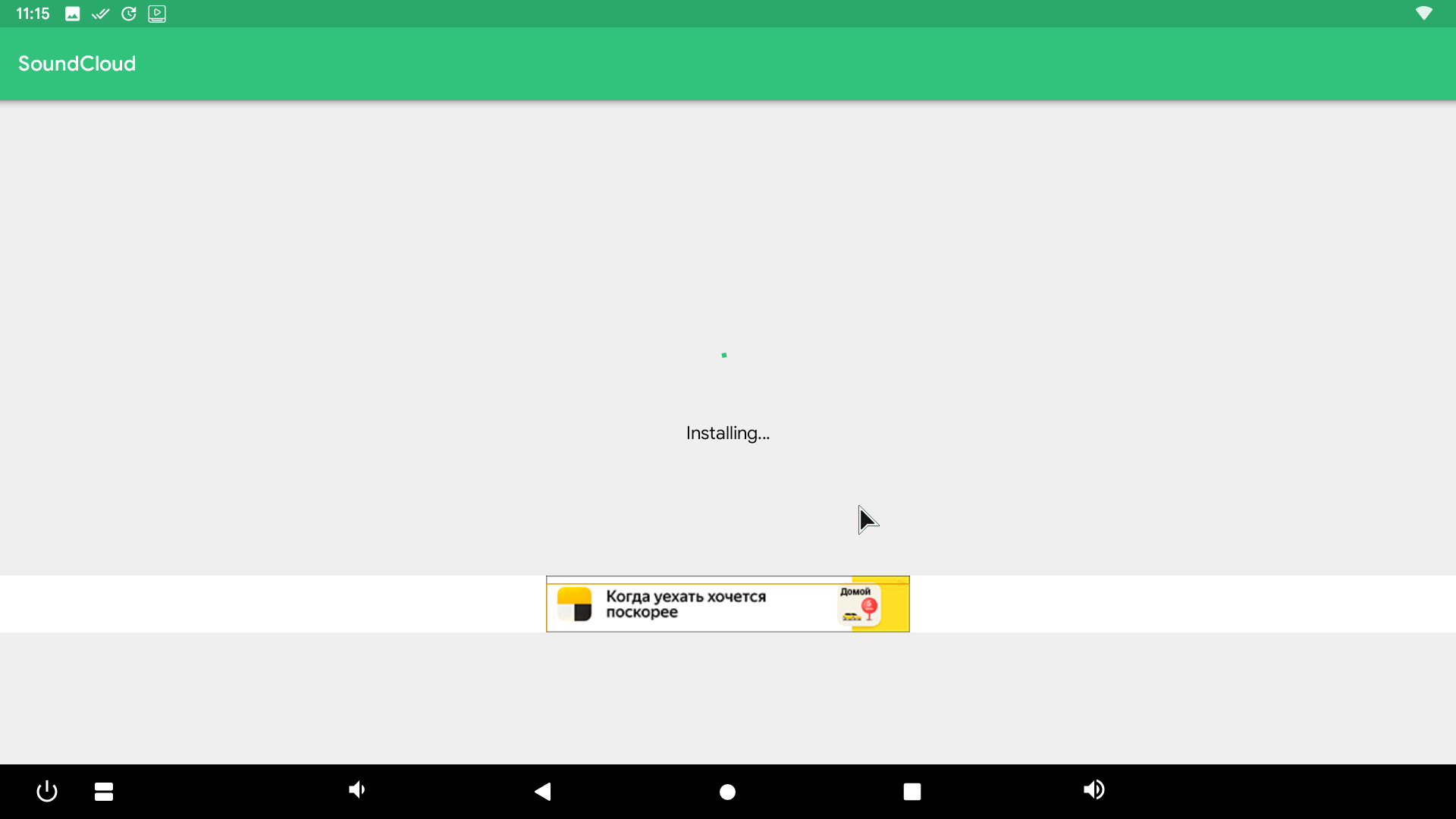
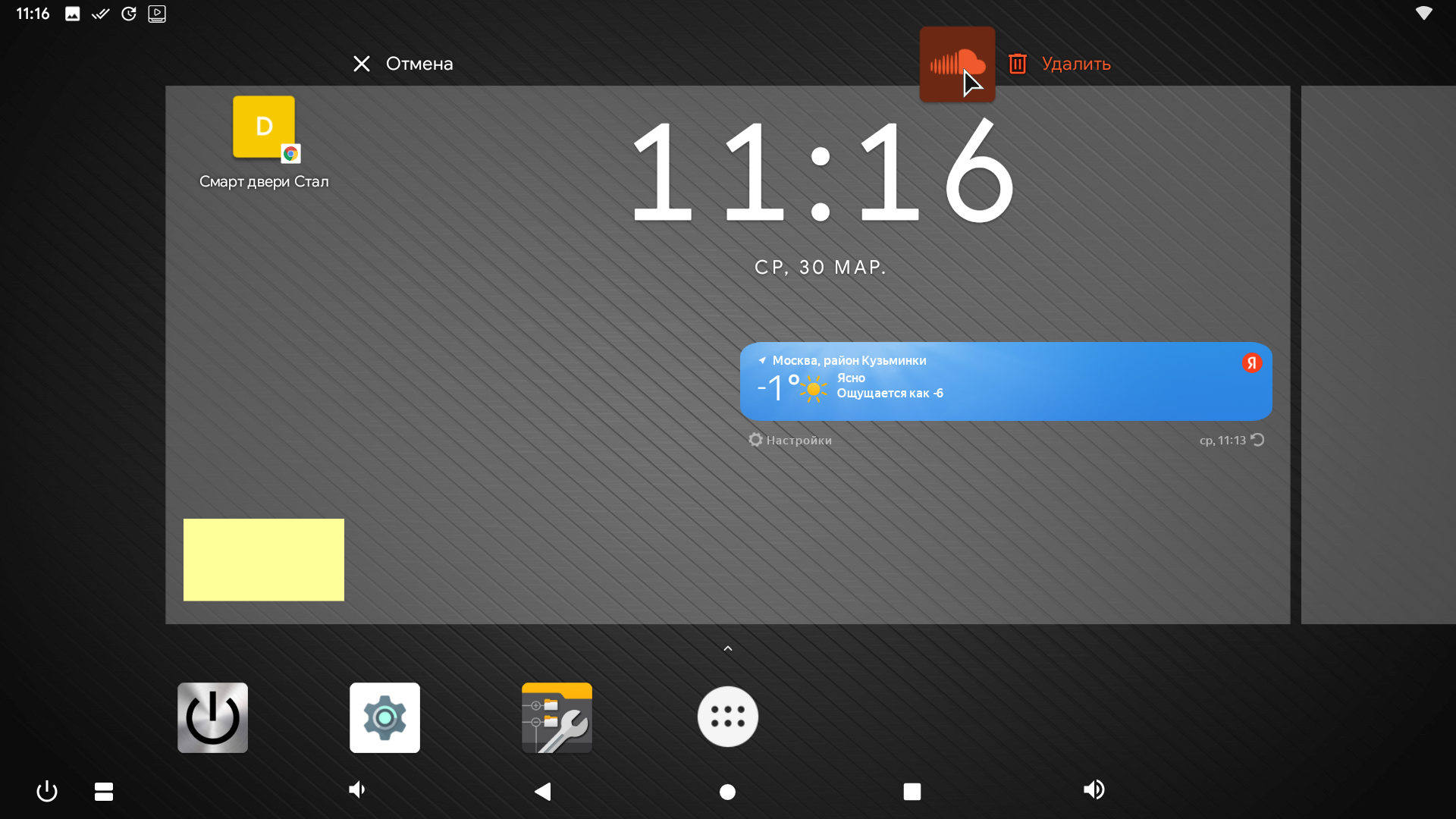
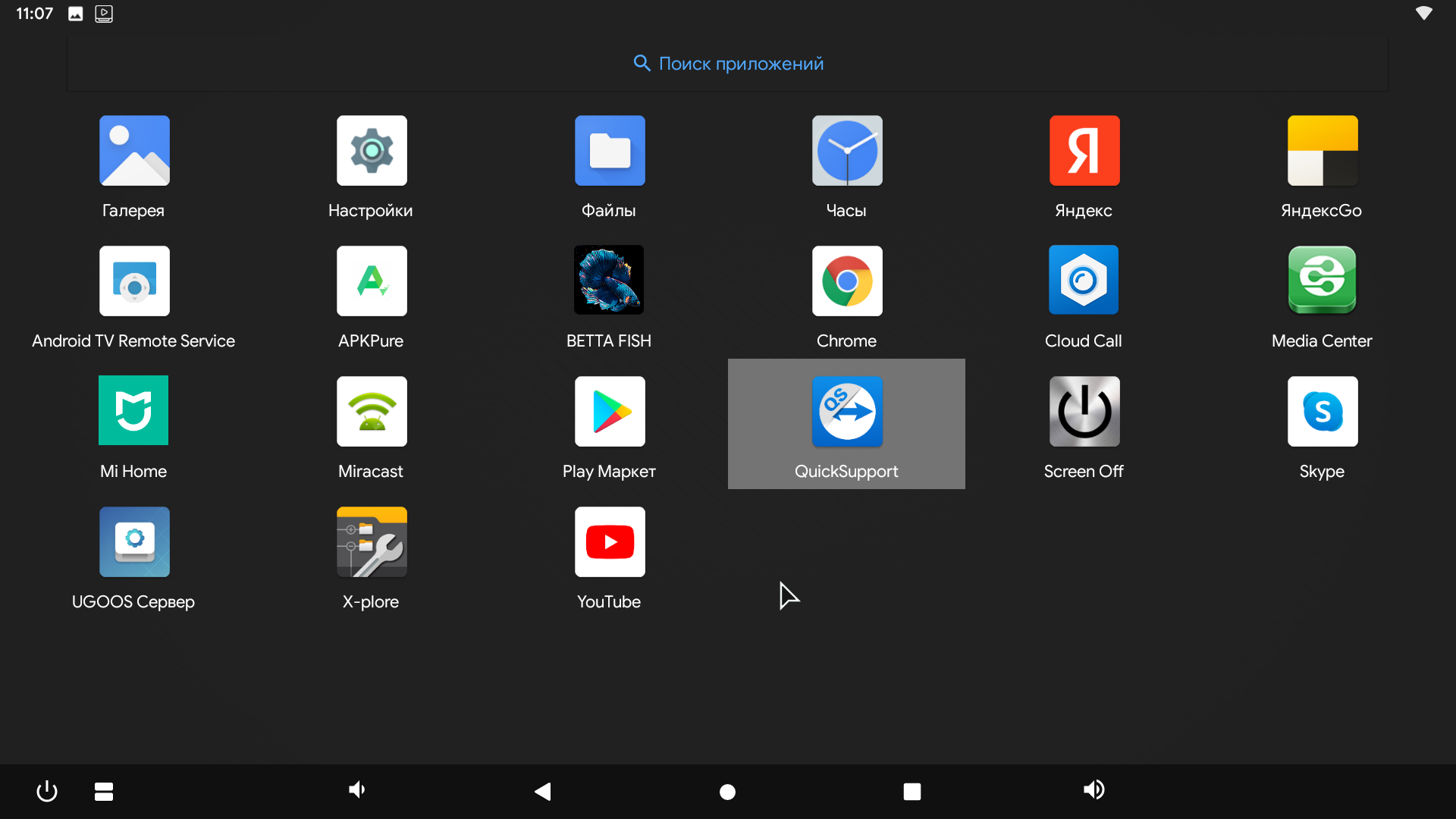
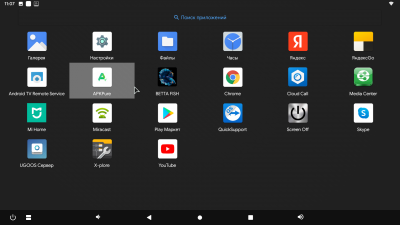
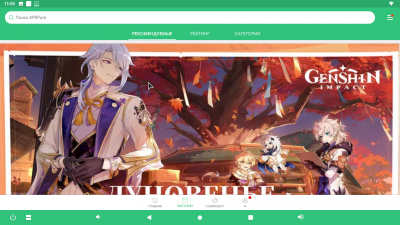
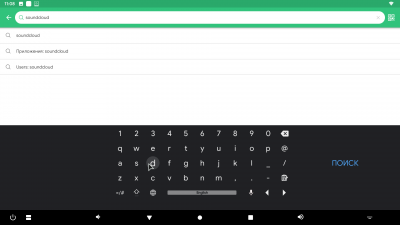
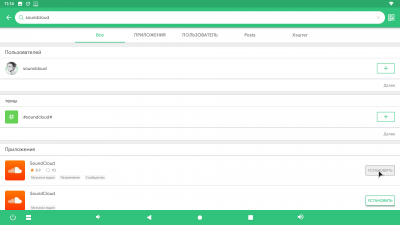
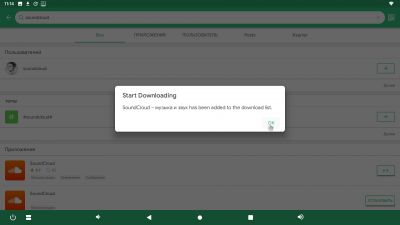
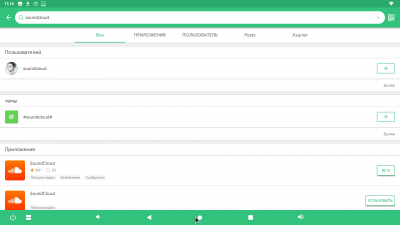
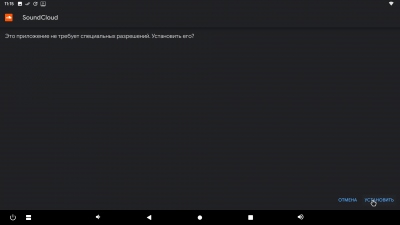
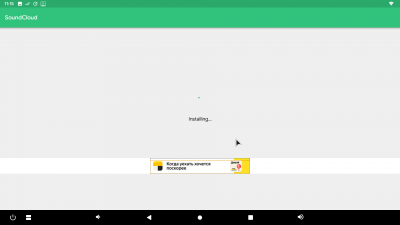
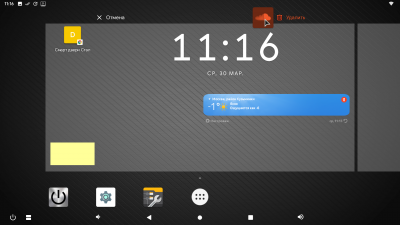
Для установки программ используйте Google Play Market как на обычном телефоне. Некоторые программы не доступны, используйте альтернативныйй маркет - APK PURE, которе находится в приложения. Для доступа к приложениям нажмите центральную кнопку приложений на главном экране устройства.Для удаления программ вы можете схватить ярлык с программой, отнести на главный экрна и поднести в надписи УДАЛИТЬ в верхнем правом углу экрана и отпустите ярлык. Приложение будет удалено. Некоторые системные приложения не могут быть удалены.
Установка обоев / живых обоев
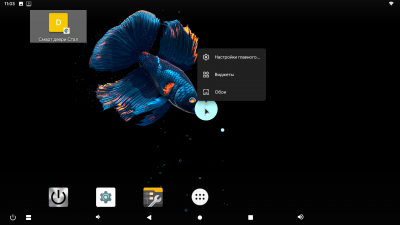
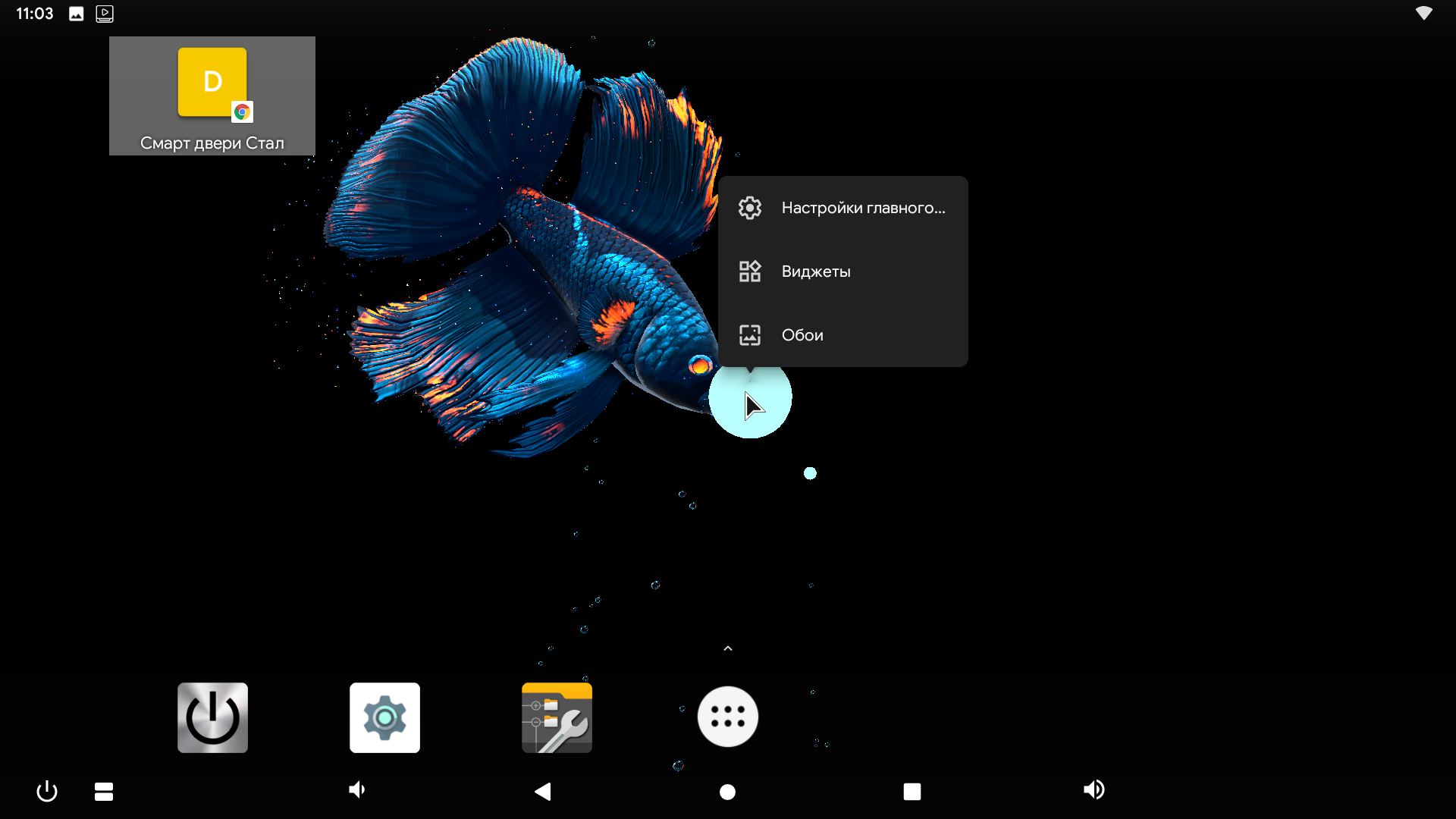
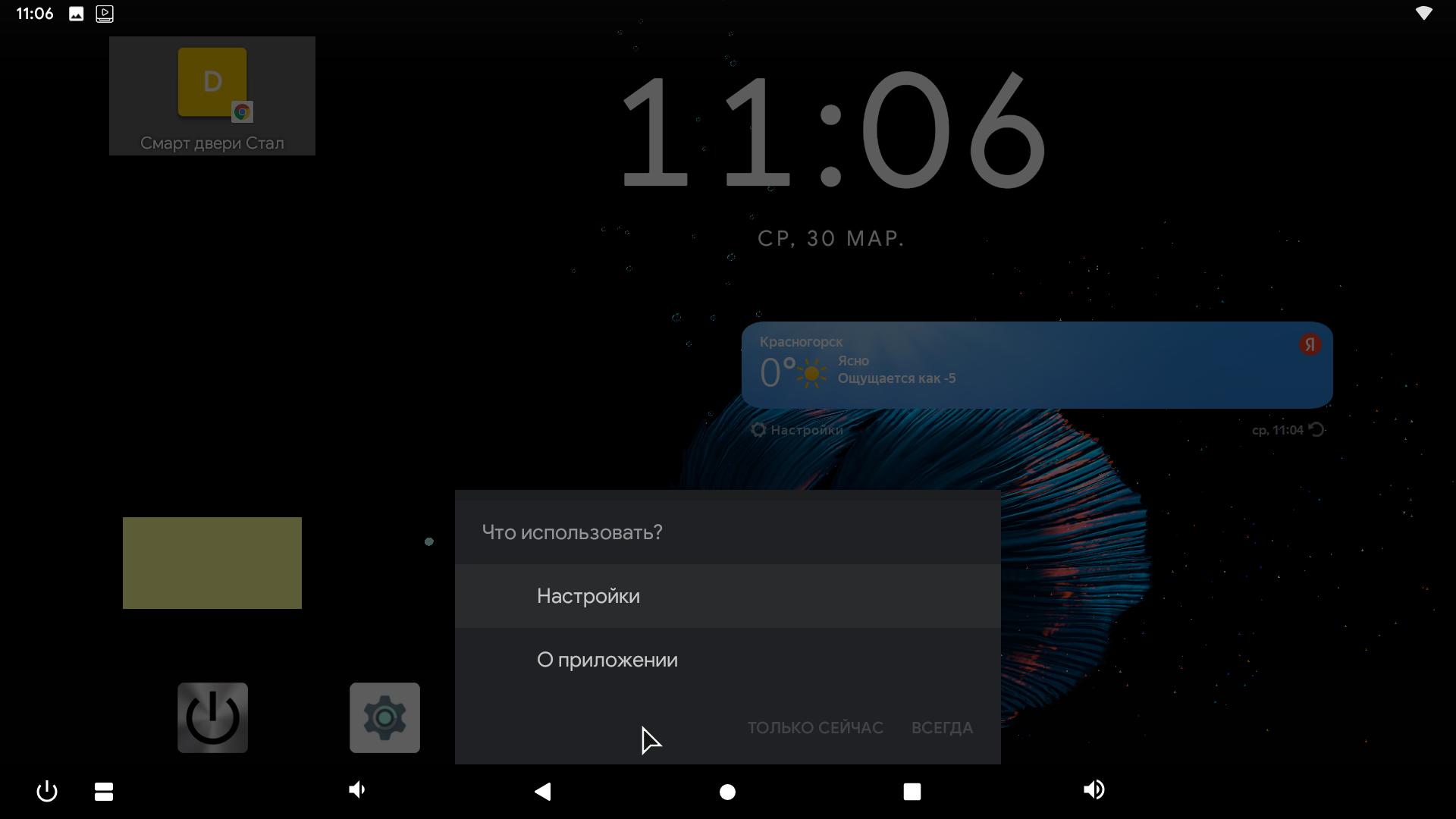
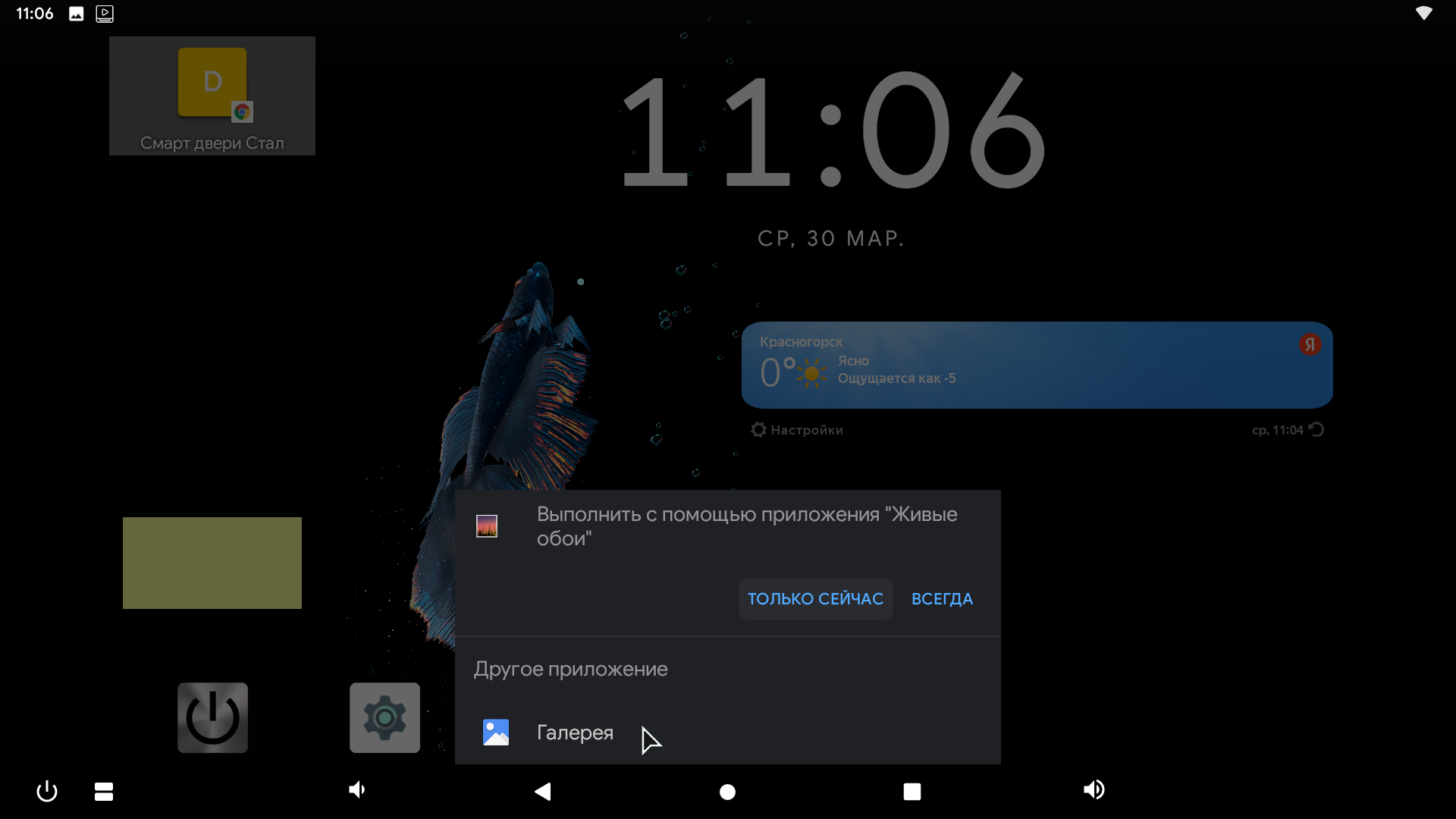
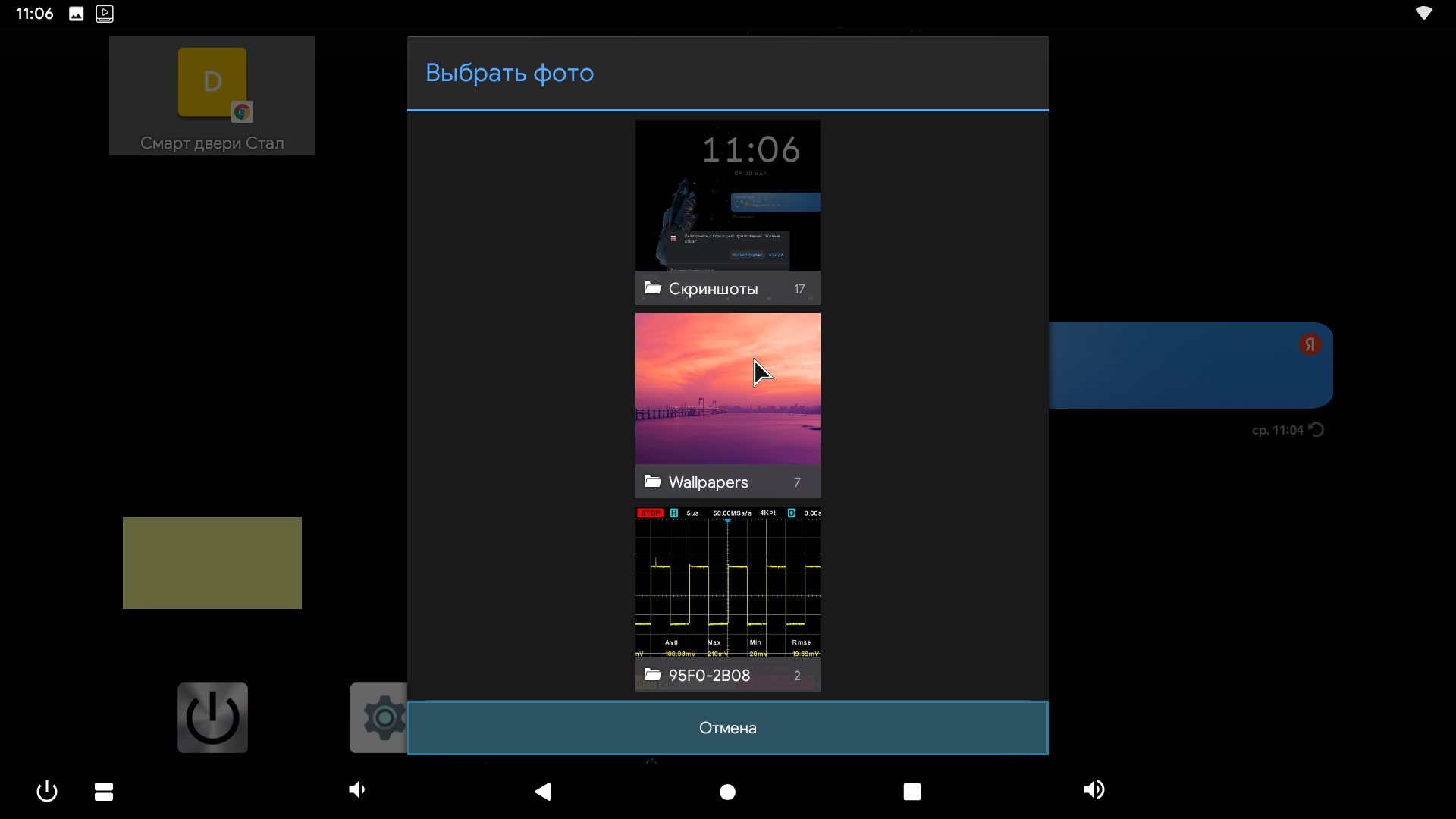
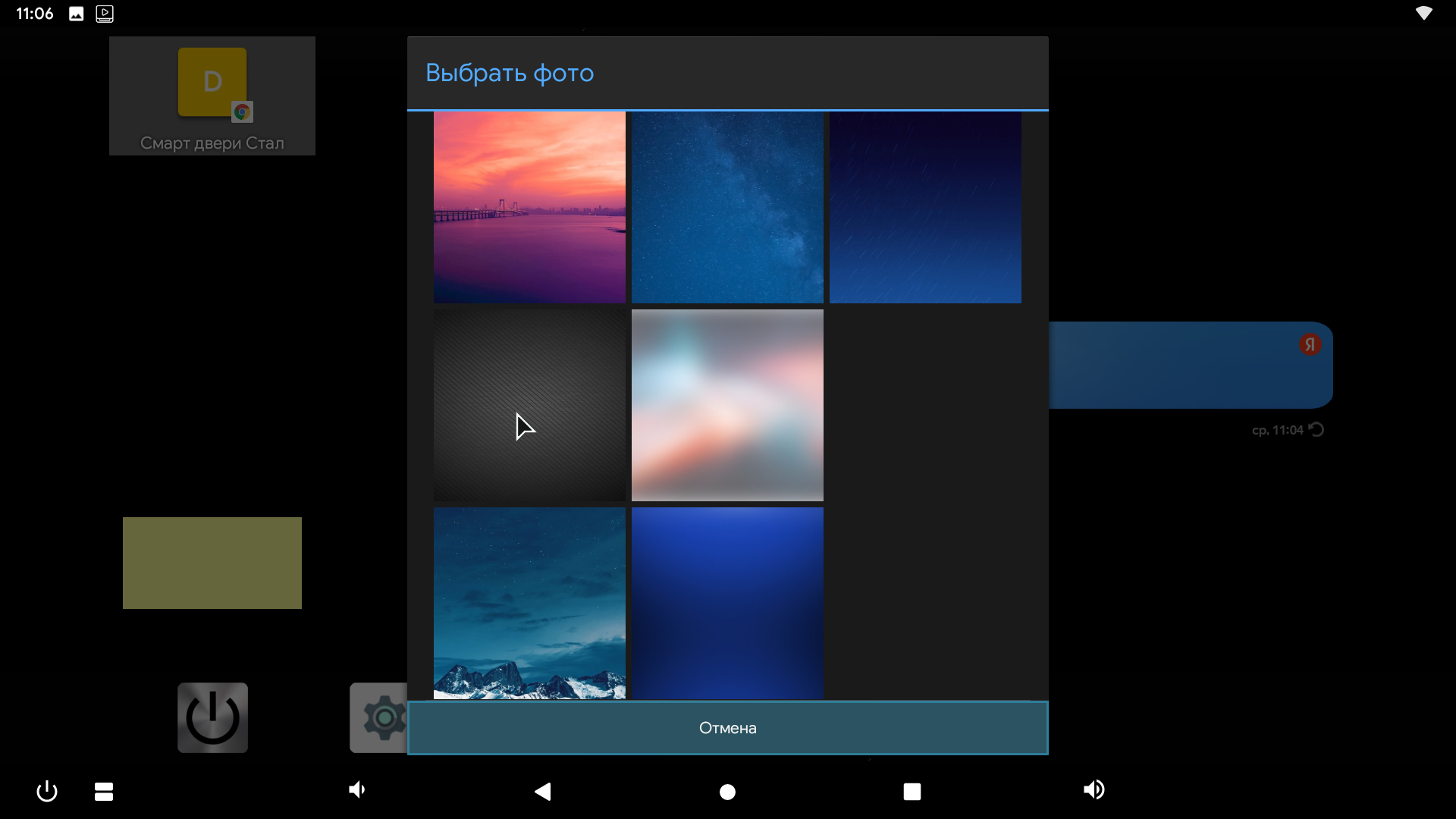
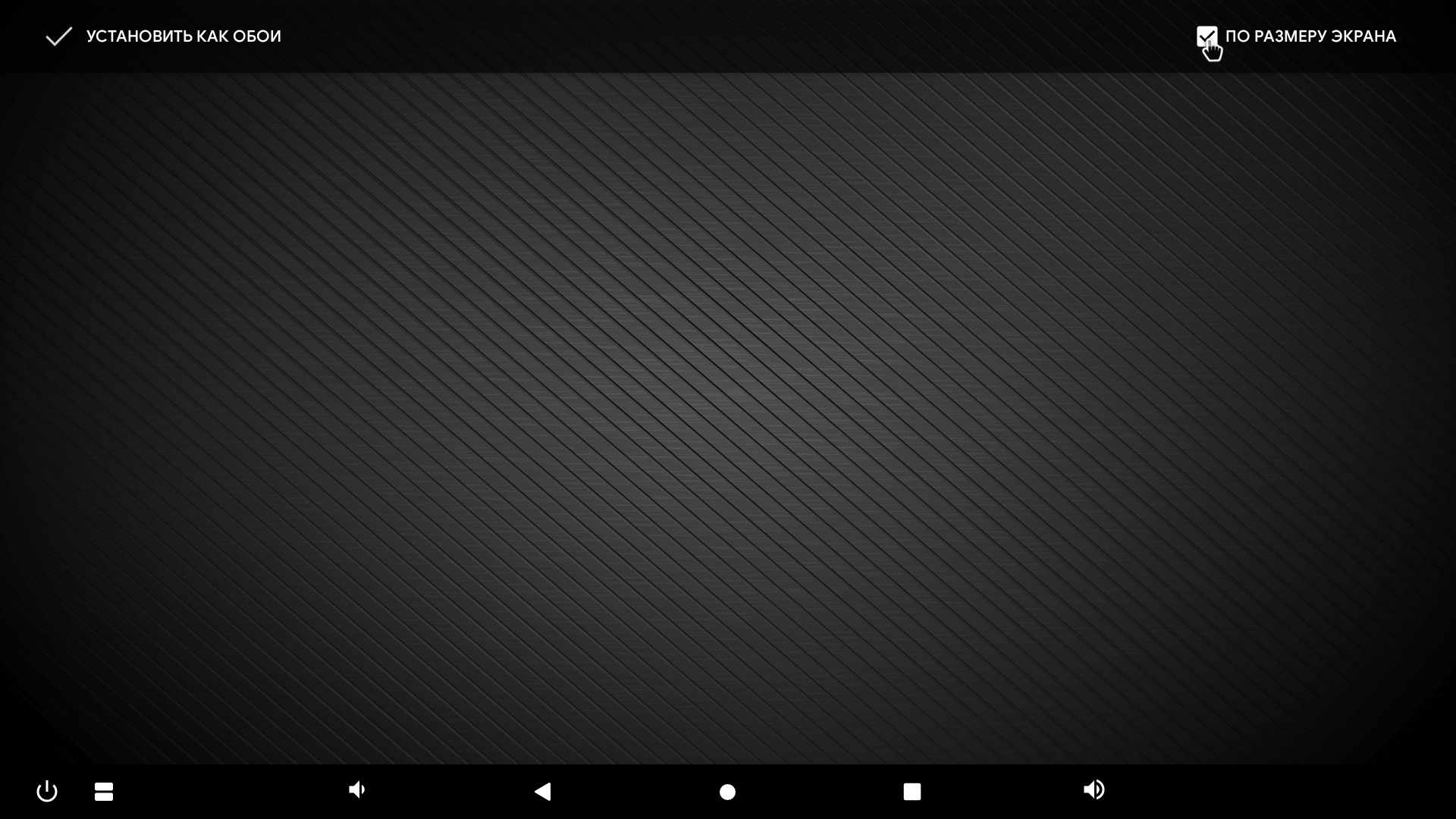
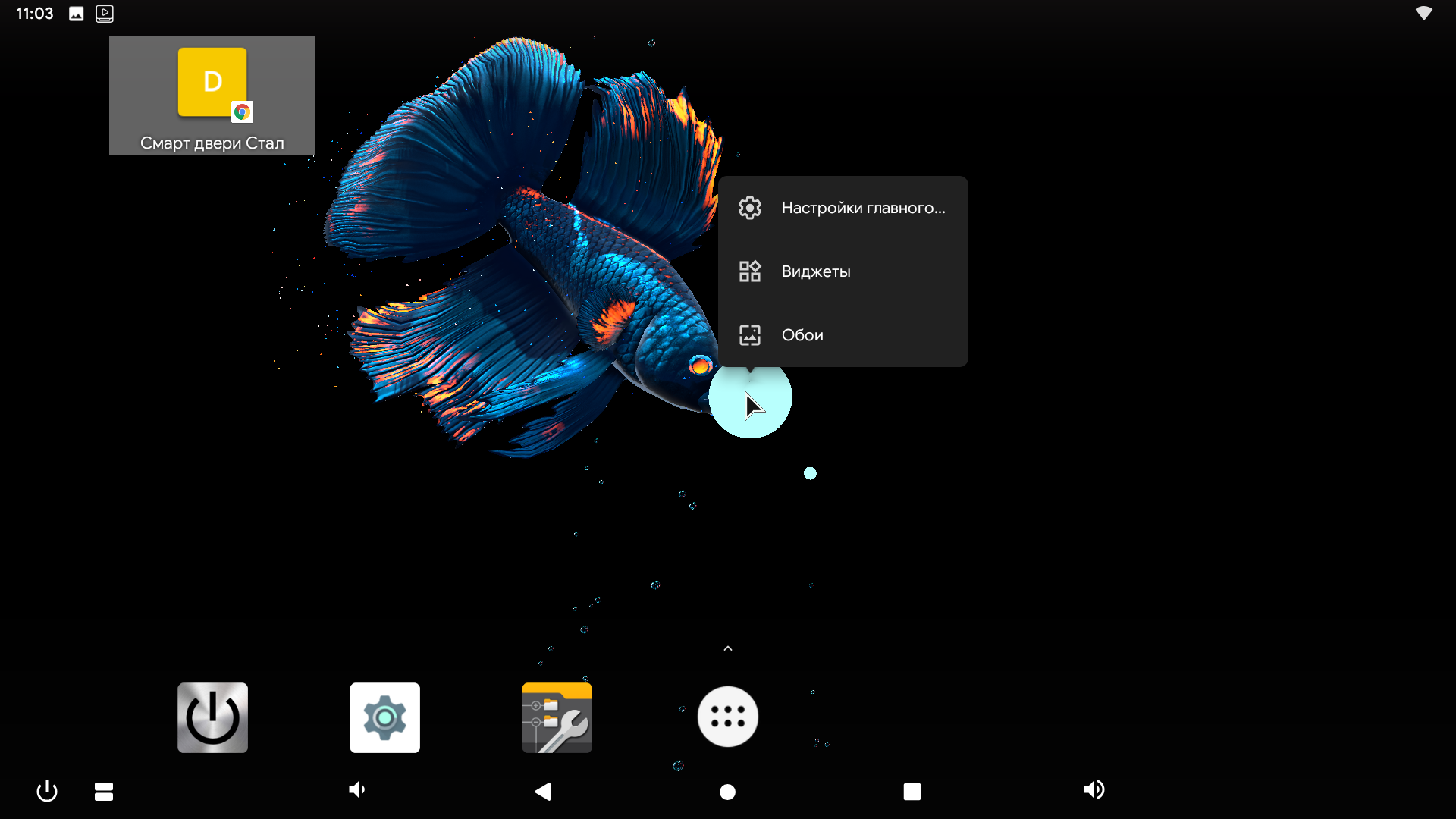
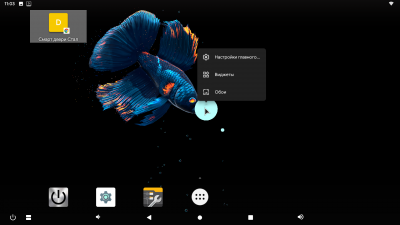
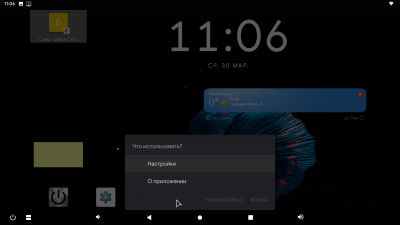
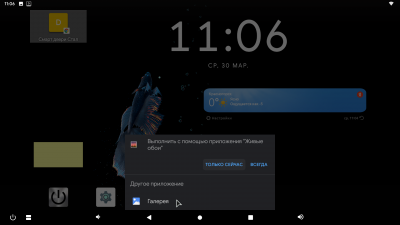
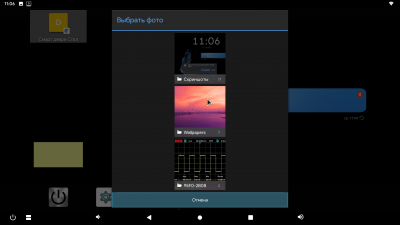
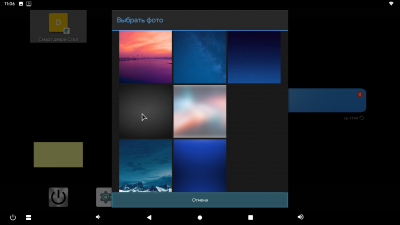
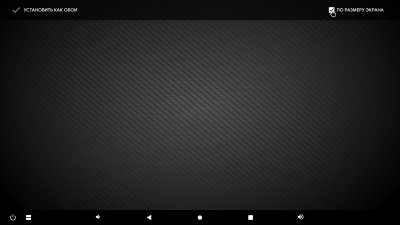
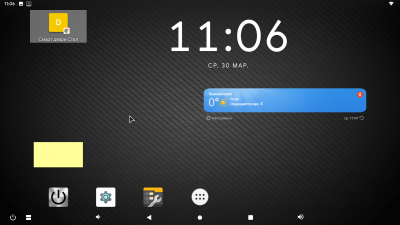
Устройство поддерживает живые обои, но для экономия электричества и во избежания перегрева, вы можете установить обычные обои. Для этого зайдите на главный экран (из любого места это можно сделать нажав на круглую навигационную кнопку в самом низу экрана) и зажмите любое пустое место на экране долгим нажатием. В открывшимся меню выберите пункт ОБОИ или ЖИВЫЕ ОБОИ. Для выбора обычных обоев нажмите окрыть с помощью - ГАЛЕРЕЯ, ТОЛЬКО СЕЙЧАС.Выберите нужные обои из папки WALLPAPERS и нажмите установить как обои, используйте также галочку РАСТЯНУТЬ ВО ВЕСЬ ЭКРАН.
Получение поддержки через удаленый доступ
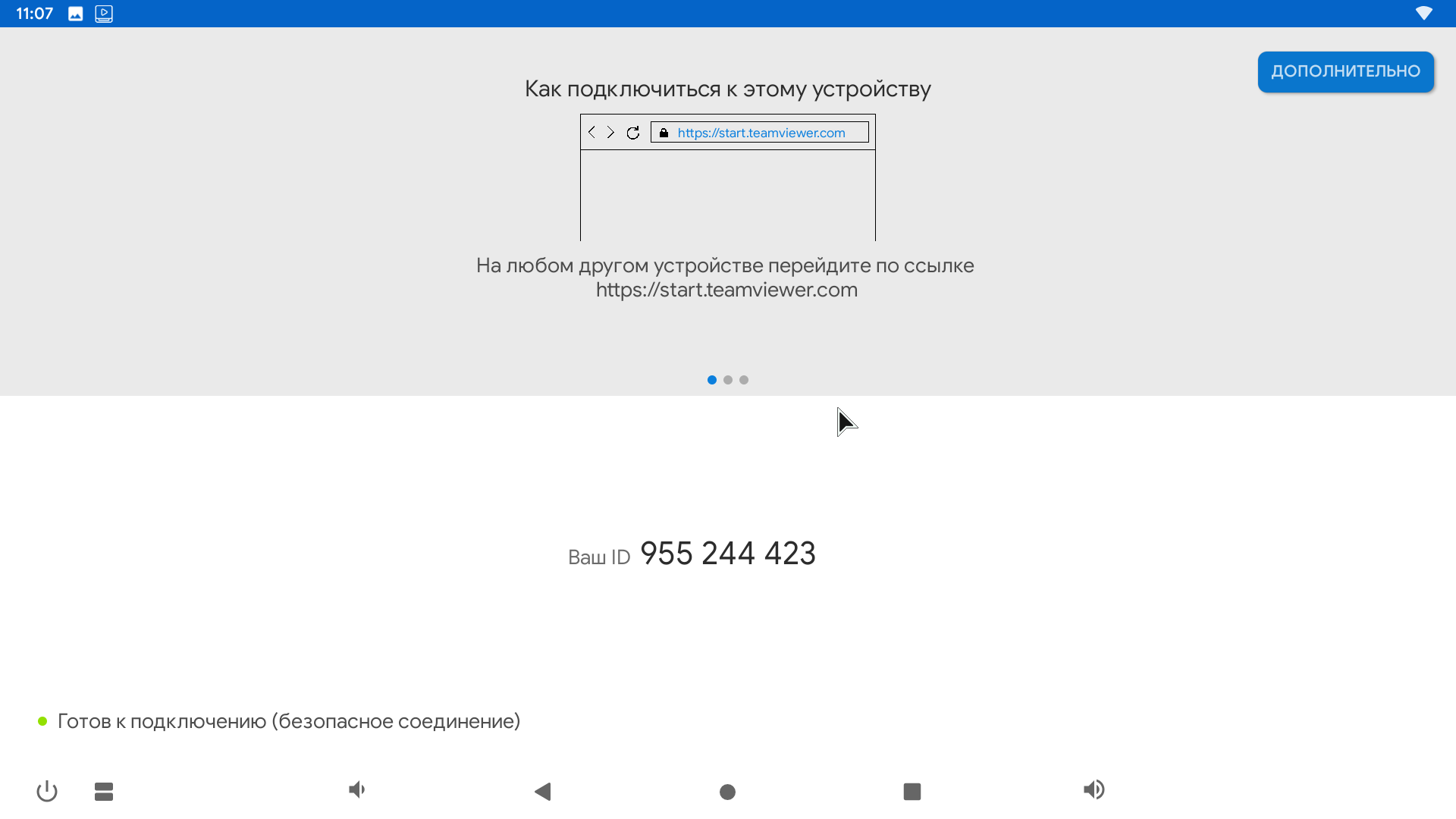
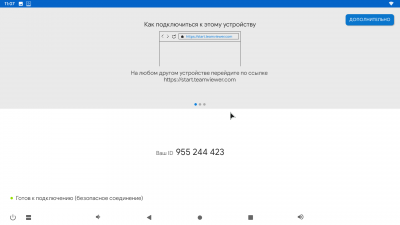
Если у вас что-то не получается или вы желаете получить удаленую поддержку по TEAMVIEWER, запустите приложение QUICK SUPPORT и скажите ваш ID оператору-помощнику, который подключится к устройству и произведет нужные вам действия. Интернет должен устойчиво работать и устройство должно быть к нему подключено.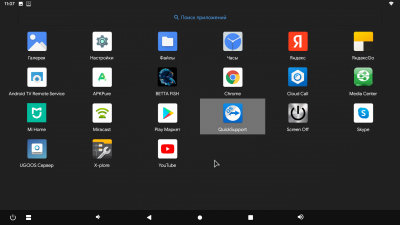
Создание скриншотов
Вы можете заскриншотить что угодно на экране и поделиться скриншотом. Для этого нажмите кнопку выключения в самом низу слева экрана и выберите кнопку СОЗДАТЬ СКРИНШОТ. Скриншот уйдет в папку SCREENSHOTS на вашем устройствам. Скриншоты доступны через приложение ФАЙЛЫ, дальше выбирайте ИЗОБРАЖЕНИЯ.Добавление виджетов или программ на главный экран
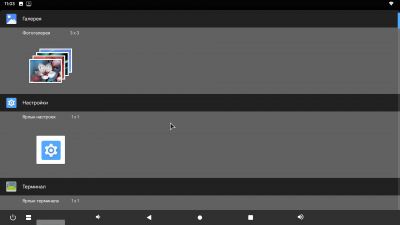
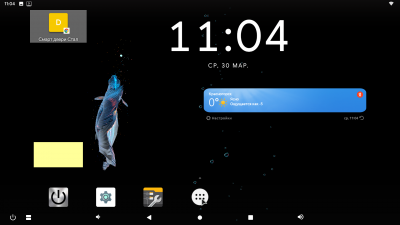
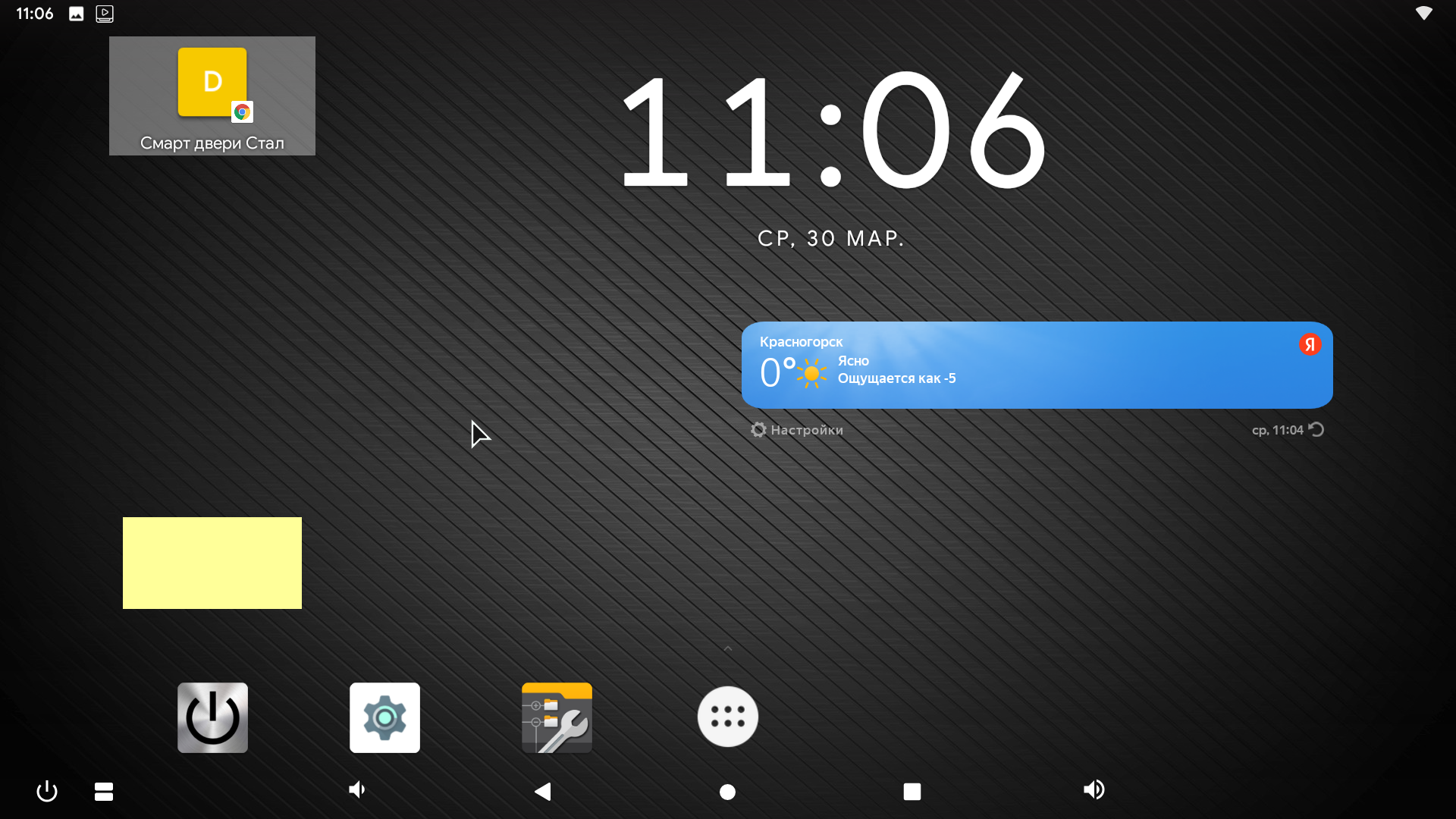
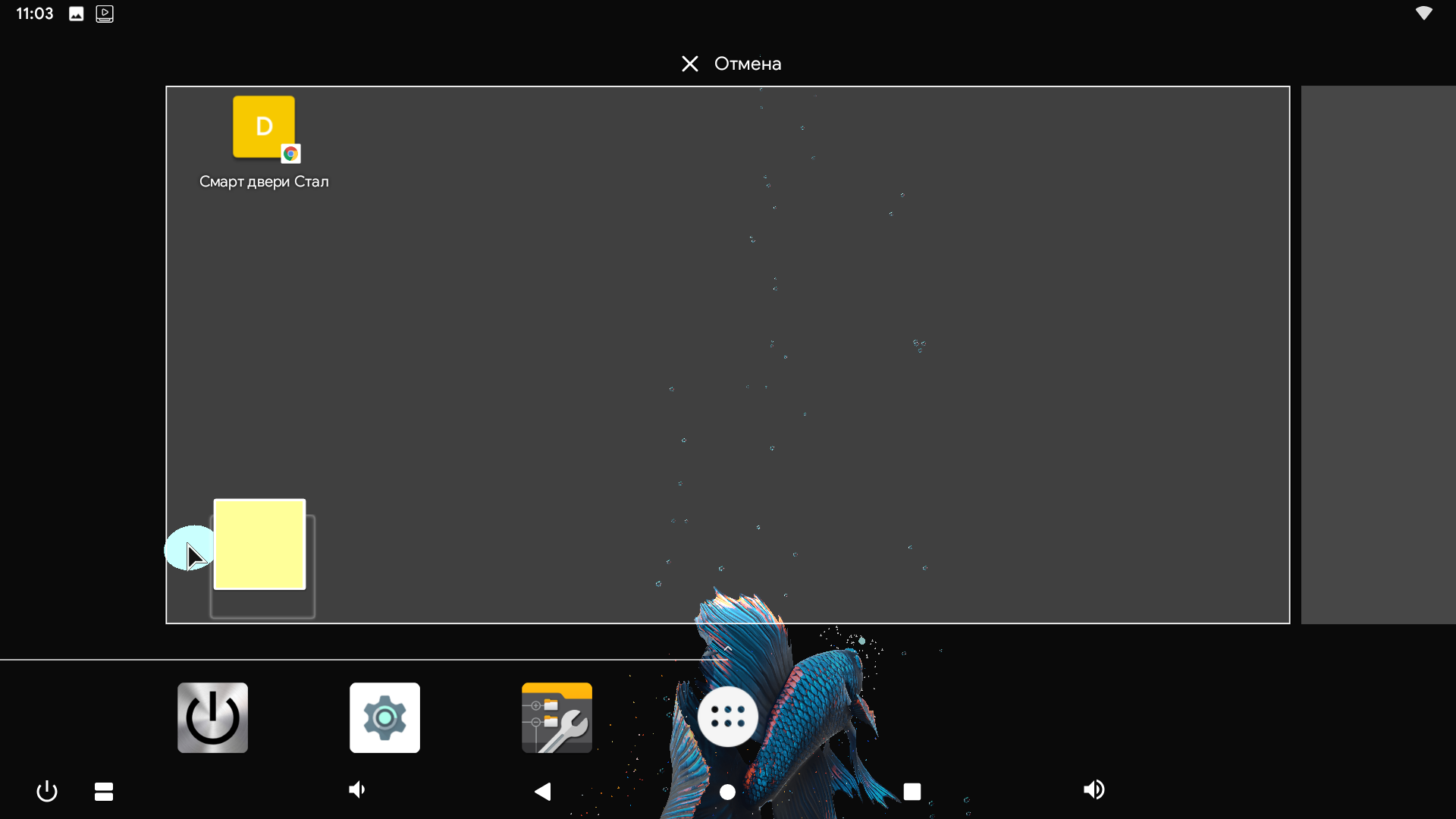
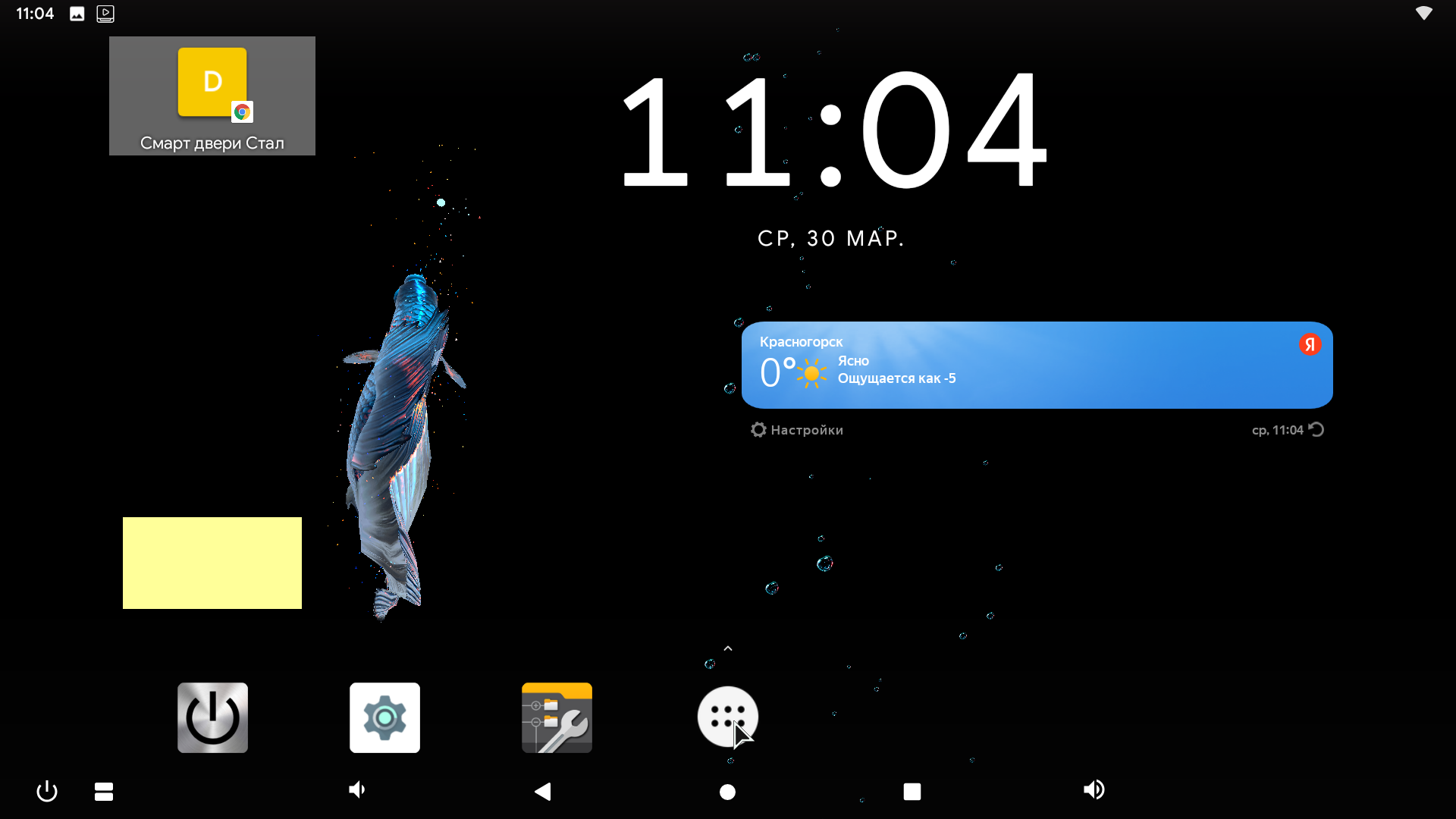
Установленные программы вы можете найти в пункте приложения, для этого на главном экране нажмите центральную кнопку ПРИЛОЖЕНИЯ. Чтобы вынести приложение на главный экран нажмите и удерживайте иконку нужного приложения и тяните на главный экран. затем отпустите. Приложение останется на главном экране.Виджеты - это готовые информеры для главного экрана, которые могут показывать текущее время, погоду, стикеры, новости и прочее. Виджеты устанавливаются с соответствующими программами.
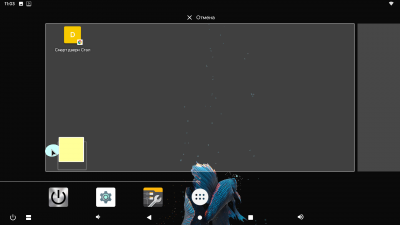
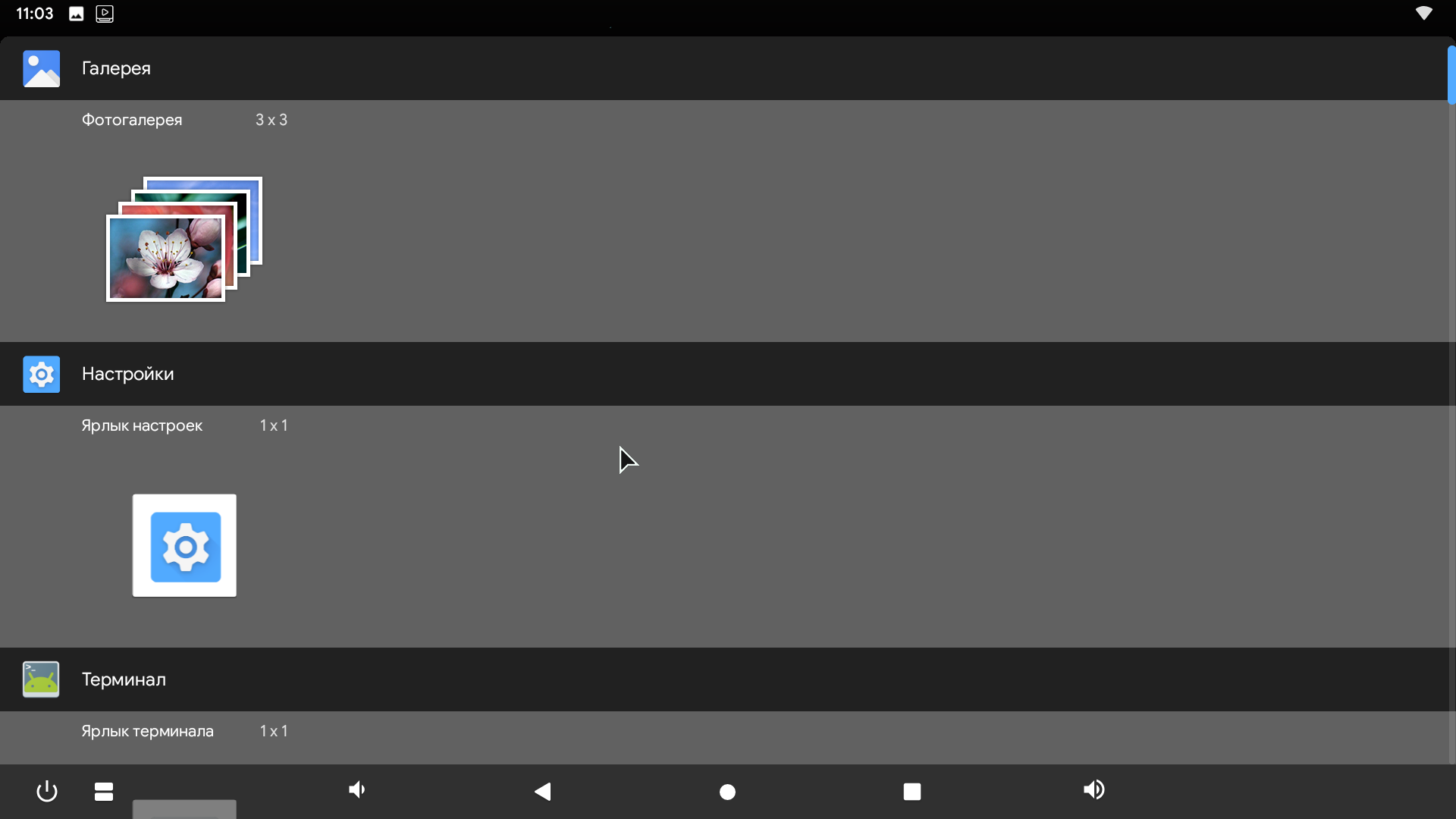
Добавление виджетов происходит по другому. На главном экране удерживайте пустое место между значками, пока не появится меню, в нем выберите ВИДЖЕТЫ. Выберите нужный виджет и перенесите его на нужное место главного экрана.